
正所谓工欲善其事必先利其器,这个道理放在三角洲行动之中也是一样的,像这种FPS类游戏画面设置尤为重要,那么三角洲行动画面设置怎么调呢?今天就让小编带你走进三角洲行动画面设置调整推荐GET一下吧。
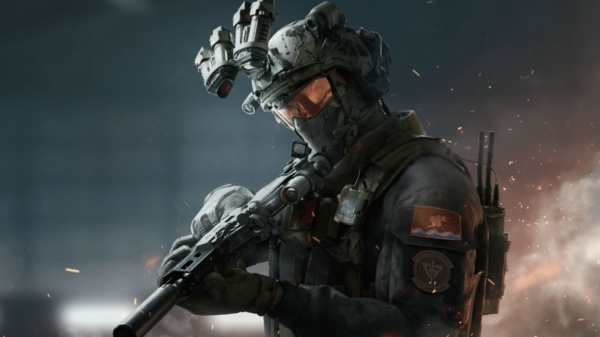
三角洲行动画面设置怎么调
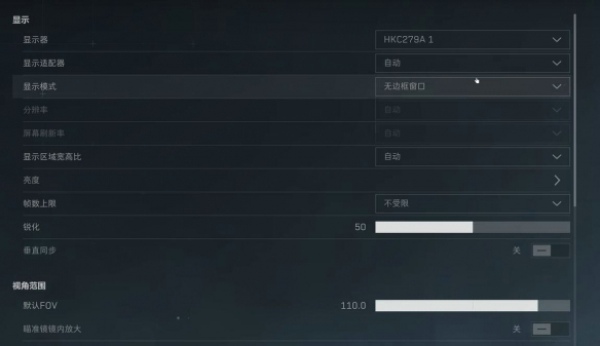
首先玩家们需要再游戏右上角齿轮位置进入设置页面,然后选择视频选项,再进入画面调整,下面会给玩家们完整的调整意见。
三角洲行动画面设置调整推荐
1、首先是显示模式,那必须是全屏,不然会和桌面正在运行的其他应用抢夺帧率。
2、然后分辨率,这个根据自己的设备去调整就可以了;
3、刷新率这个也要看自己显示器最高支持多少HZ;
4、帧数上限这个设置成刷新率一样即可;
5、垂直同步这个必须关掉,打开会导致延迟变高;
6、动态模糊这个同样也是需要关掉的,会影响你远看的清晰度;
7、抗锯齿这个建议开中或者高,有一定的优化边缘画面效果的作用;
8、锐化:这个可以提高玩家们发现敌人的速度,建议开到百分之五十到百分之七十五;
9、超分辨率技术:N卡用户选择DLSS,A卡用户选择FSR,至于分辨质量就需要看你的显卡级别了;
10、纹理质量:这个建议开高,这个会方便你更加快速发现敌人,以及跑刀时物品的细节质量;
11、纹理过滤:这个也建议开高,可以提升玩家们观察的清晰度;
12、场景细节/视距:这个尤其重要所以必须要开高,效果是对远距离的人与物体的轮廓清晰展示;
13、反射质量:这个对电脑性能负荷较大提升小,低配玩家建议不开或者开低;
14、环境光遮蔽:这个会导致黑暗的地方变得更黑,所以不建议开;
15、粒子效果:这个也建议调低,因为烟雾弹爆炸效果由这个决定;
16、阴影质量:这个也可以调低,因为也会导致发现敌人变慢;
17、体积雾/后处理:这个调低以后可以更快的看透烟雾。
以上就是三角洲行动画面设置怎么调,三角洲行动画面设置调整推荐的全部内容,希望对各位玩家们有所帮助。
正所谓工欲善其事必先利其器,这个道理放在三角洲行动之中也是一样的,像这种FPS类游戏画面设置尤为重要,那么三角洲行动画面设置怎么调呢?今天就让小编带你走进三角洲行动画面设置调整推荐GET一下吧。
三角洲行动画面设置怎么调
首先玩家们需要再游戏右上角齿轮位置进入设置页面,然后选择视频选项,再进入画面调整,下面会给玩家们完整的调整意见。
三角洲行动画面设置调整推荐
1、首先是显示模式,那必须是全屏,不然会和桌面正在运行的其他应用抢夺帧率。
2、然后分辨率,这个根据自己的设备去调整就可以了;
3、刷新率这个也要看自己显示器最高支持多少HZ;
4、帧数上限这个设置成刷新率一样即可;
5、垂直同步这个必须关掉,打开会导致延迟变高;
6、动态模糊这个同样也是需要关掉的,会影响你远看的清晰度;
7、抗锯齿这个建议开中或者高,有一定的优化边缘画面效果的作用;
8、锐化:这个可以提高玩家们发现敌人的速度,建议开到百分之五十到百分之七十五;
9、超分辨率技术:N卡用户选择DLSS,A卡用户选择FSR,至于分辨质量就需要看你的显卡级别了;
10、纹理质量:这个建议开高,这个会方便你更加快速发现敌人,以及跑刀时物品的细节质量;
11、纹理过滤:这个也建议开高,可以提升玩家们观察的清晰度;
12、场景细节/视距:这个尤其重要所以必须要开高,效果是对远距离的人与物体的轮廓清晰展示;
13、反射质量:这个对电脑性能负荷较大提升小,低配玩家建议不开或者开低;
14、环境光遮蔽:这个会导致黑暗的地方变得更黑,所以不建议开;
15、粒子效果:这个也建议调低,因为烟雾弹爆炸效果由这个决定;
16、阴影质量:这个也可以调低,因为也会导致发现敌人变慢;
17、体积雾/后处理:这个调低以后可以更快的看透烟雾。
以上就是三角洲行动画面设置怎么调,三角洲行动画面设置调整推荐的全部内容,希望对各位玩家们有所帮助。


