
在进入轮回之兽的世界前,强烈建议对画面选项做一番调整,原生默认参数并不算理想。硬件性能充裕时优先选用原生渲染,并确保关闭胶片颗粒与运动模糊;主机玩家不必大动干戈,直接切到性能模式即可,PS5 Pro用户则可开启画质增强,下面是各项设置的详细思路。
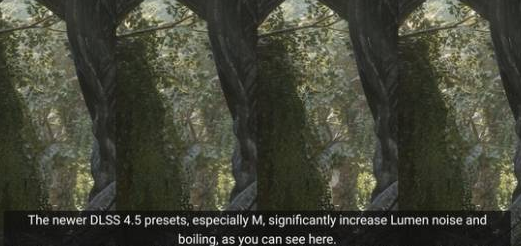
DLSS选择:游戏内预设为CNN模型的E档,推荐切换到DLSS 4的K档位。不推荐采用DLSS 4.5的L和M模式,它们容易加剧噪点问题。使用A卡的朋友可借助OptiScaler将FSR提升至FSR 4并打开XeFG插帧,较旧的A卡则可回退至4.0.2c版本。若仍不顺手,不妨尝试TSR模式,其画面精细度优于FSR 3。
后处理效果:直接调到最低。画面显得模糊的根源正是后处理中自带的浓重胶片颗粒与色差,这让游戏看起来像是运行在更低的渲染分辨率上。将后处理拉到最低就能禁止这两项滤镜,画质瞬间变清晰,帧率还会更高。
光线追踪:保持关闭。95%的场合下开关几乎无肉眼可见的差异,但开启后帧数会降低约7%。仅极少数场景能察觉到效果,而光追开启还会完全禁用屏幕空间反射,使某些物体边缘出现奇怪的轮廓,因此建议关闭。
纹理质量与显存限制:纹理质量设为3/3,三个档位的实际显存占用相差甚微。显存限制掌控着纹理流调度,推荐采用1/2,给显存预留缓冲空间以应对突发加载。若拉到最大会一直占满显存,容易因爆显存导致瞬间卡顿。
网格质量:调至“高”。它主要控制草叶细节与描绘距离,对性能的冲击不大。从低升到高约损失3%帧率,但拉到最高会损失6%,因此“高”是最划算的档位。
阴影分辨率:选“中”。这是最耗性能的选项之一。中档比低档更清晰,贸然拉高会大幅牺牲帧数,最高可损失14%,平均损失8%;而中等设置仅损失约2%,清晰度也能得到一定提升。
阴影质量:选择“高”。该选项对帧数几乎没有影响,高与最高两档可按个人喜好取舍。
光照:设为“中等”。从中等往上视觉差异就已经微乎其微,但帧数差距却十分明显,调至最高时帧率损失甚至高达17%。
调整分辨率时,进入设置中的“显示”选项,把“显示模式”从“无边框”改为“窗口模式”,再重新切回“无边框”,便能正确刷新游戏分辨率。
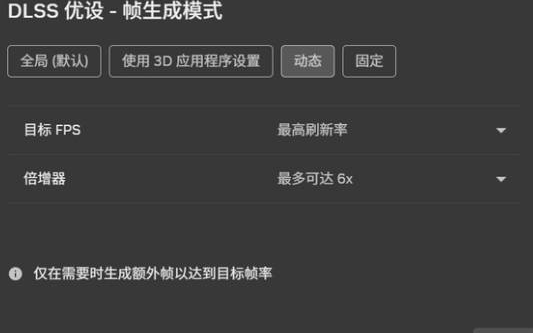
帧生成最高可支持到X6倍,需要在NVIDIA App内进行调节。
在进入轮回之兽的世界前,强烈建议对画面选项做一番调整,原生默认参数并不算理想。硬件性能充裕时优先选用原生渲染,并确保关闭胶片颗粒与运动模糊;主机玩家不必大动干戈,直接切到性能模式即可,PS5 Pro用户则可开启画质增强,下面是各项设置的详细思路。
DLSS选择:游戏内预设为CNN模型的E档,推荐切换到DLSS 4的K档位。不推荐采用DLSS 4.5的L和M模式,它们容易加剧噪点问题。使用A卡的朋友可借助OptiScaler将FSR提升至FSR 4并打开XeFG插帧,较旧的A卡则可回退至4.0.2c版本。若仍不顺手,不妨尝试TSR模式,其画面精细度优于FSR 3。
后处理效果:直接调到最低。画面显得模糊的根源正是后处理中自带的浓重胶片颗粒与色差,这让游戏看起来像是运行在更低的渲染分辨率上。将后处理拉到最低就能禁止这两项滤镜,画质瞬间变清晰,帧率还会更高。
光线追踪:保持关闭。95%的场合下开关几乎无肉眼可见的差异,但开启后帧数会降低约7%。仅极少数场景能察觉到效果,而光追开启还会完全禁用屏幕空间反射,使某些物体边缘出现奇怪的轮廓,因此建议关闭。
纹理质量与显存限制:纹理质量设为3/3,三个档位的实际显存占用相差甚微。显存限制掌控着纹理流调度,推荐采用1/2,给显存预留缓冲空间以应对突发加载。若拉到最大会一直占满显存,容易因爆显存导致瞬间卡顿。
网格质量:调至“高”。它主要控制草叶细节与描绘距离,对性能的冲击不大。从低升到高约损失3%帧率,但拉到最高会损失6%,因此“高”是最划算的档位。
阴影分辨率:选“中”。这是最耗性能的选项之一。中档比低档更清晰,贸然拉高会大幅牺牲帧数,最高可损失14%,平均损失8%;而中等设置仅损失约2%,清晰度也能得到一定提升。
阴影质量:选择“高”。该选项对帧数几乎没有影响,高与最高两档可按个人喜好取舍。
光照:设为“中等”。从中等往上视觉差异就已经微乎其微,但帧数差距却十分明显,调至最高时帧率损失甚至高达17%。
调整分辨率时,进入设置中的“显示”选项,把“显示模式”从“无边框”改为“窗口模式”,再重新切回“无边框”,便能正确刷新游戏分辨率。
帧生成最高可支持到X6倍,需要在NVIDIA App内进行调节。


