
COD23于8月29日凌晨正式启动全平台测试,活动将一直持续到9月2日凌晨0点。不少玩家反馈游戏过程中出现明显卡顿,这多半与画面参数没有调校到位有关。下面就来梳理一下优化思路:优先开启NVIDIA Reflex低延迟功能,并把垂直同步彻底关闭;超分辨率方面,A卡用户选用CAS,N卡用户推荐DLSS;显存占用比例建议控制在60%至70%之间,这样就能获得相当流畅的体验。
画面调整要点
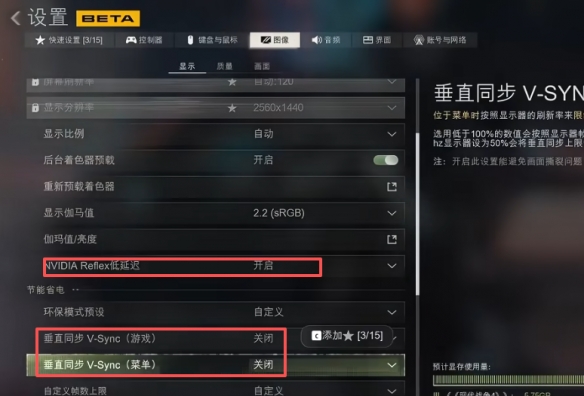
将NVIDIA Reflex低延迟设为“开启”,并关闭所有垂直同步选项,帧率会立刻得到显著提升。
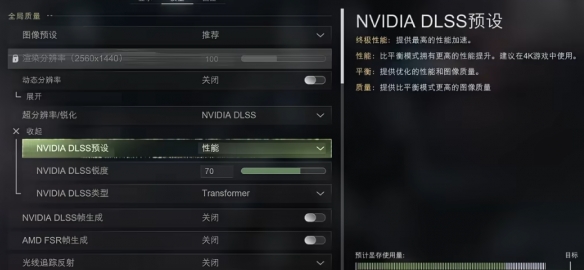
在图像质量模块里,超分辨率方案依据显卡来选择:A卡选CAS,N卡选DLSS,其中DLSS类型可切换到Transformer模型,能让画面更锐利;DLSS预设推荐使用“性能”档位,并适当拉高锐度。
显存比例目标一般设定在60%-70%较为稳妥,数值调得过高可能会触发崩溃问题。
所有涉及动态模糊和景深的效果都应当关闭,否则画面容易发虚,导致难以分辨对手。
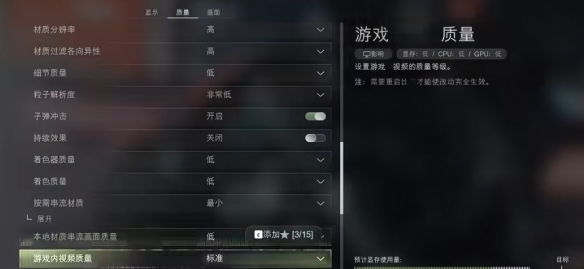
材质分辨率与材质过滤建议保持“高”,这两个选项主要占用显存,对整体性能影响微乎其微,但若降到最低,画面会变得非常模糊。其余设置,中低配置玩家可以直接参照图示进行配置。
接下来的这些特效会明显拖累帧率,并干扰敌我辨识,在多人对战环境下强烈建议全部停用。
启动游戏时如果出现闪退或崩溃,弹出的提示大致分为两类:要求验证文件完整性,以及显卡驱动相关崩溃。
遇到第一种情况,需在Steam中校验游戏完整性。在Steam库内找到该游戏,右键点击并选择“属性”,进入“已安装文件”页面,再点击“验证游戏文件的完整性”按钮即可。
第二种崩溃往往由显卡引起,首先要前往显卡制造商官网,更新到最新的驱动程序。
随后需要清理着色器缓存。按下Win+R组合键,输入“appdata”并回车,接着进入“Local”文件夹。如果是N卡用户,找到“NVIDIA”文件夹;A卡用户则找到“AMD”文件夹,进入后将所有以“DX”开头的文件删除。这些都是缓存文件,可以放心移除。
COD23于8月29日凌晨正式启动全平台测试,活动将一直持续到9月2日凌晨0点。不少玩家反馈游戏过程中出现明显卡顿,这多半与画面参数没有调校到位有关。下面就来梳理一下优化思路:优先开启NVIDIA Reflex低延迟功能,并把垂直同步彻底关闭;超分辨率方面,A卡用户选用CAS,N卡用户推荐DLSS;显存占用比例建议控制在60%至70%之间,这样就能获得相当流畅的体验。
画面调整要点
将NVIDIA Reflex低延迟设为“开启”,并关闭所有垂直同步选项,帧率会立刻得到显著提升。
在图像质量模块里,超分辨率方案依据显卡来选择:A卡选CAS,N卡选DLSS,其中DLSS类型可切换到Transformer模型,能让画面更锐利;DLSS预设推荐使用“性能”档位,并适当拉高锐度。
显存比例目标一般设定在60%-70%较为稳妥,数值调得过高可能会触发崩溃问题。
所有涉及动态模糊和景深的效果都应当关闭,否则画面容易发虚,导致难以分辨对手。
材质分辨率与材质过滤建议保持“高”,这两个选项主要占用显存,对整体性能影响微乎其微,但若降到最低,画面会变得非常模糊。其余设置,中低配置玩家可以直接参照图示进行配置。
接下来的这些特效会明显拖累帧率,并干扰敌我辨识,在多人对战环境下强烈建议全部停用。
启动游戏时如果出现闪退或崩溃,弹出的提示大致分为两类:要求验证文件完整性,以及显卡驱动相关崩溃。
遇到第一种情况,需在Steam中校验游戏完整性。在Steam库内找到该游戏,右键点击并选择“属性”,进入“已安装文件”页面,再点击“验证游戏文件的完整性”按钮即可。
第二种崩溃往往由显卡引起,首先要前往显卡制造商官网,更新到最新的驱动程序。
随后需要清理着色器缓存。按下Win+R组合键,输入“appdata”并回车,接着进入“Local”文件夹。如果是N卡用户,找到“NVIDIA”文件夹;A卡用户则找到“AMD”文件夹,进入后将所有以“DX”开头的文件删除。这些都是缓存文件,可以放心移除。


